3. 프로그램 설치하기
3.1. 문자발생기 보드 드라이버 설치
Driver 폴더의 DesktopVideo.msi프로그램을 설치한다. 드라이버 설치가 완료되면 PC를 재부팅한다.
드라이버 설치 진행 중 펌웨어 업데이트 메시지가 나타나면 펌웨어 업데이트를 진행해주어야 한다.
3.1.1. 문자발생기 보드 인식 확인
재부팅 완료 후 장치관리자에서 아래와 같이 장치인식이 확인되어야만 정상적으로 설치가 진행된 것이다.
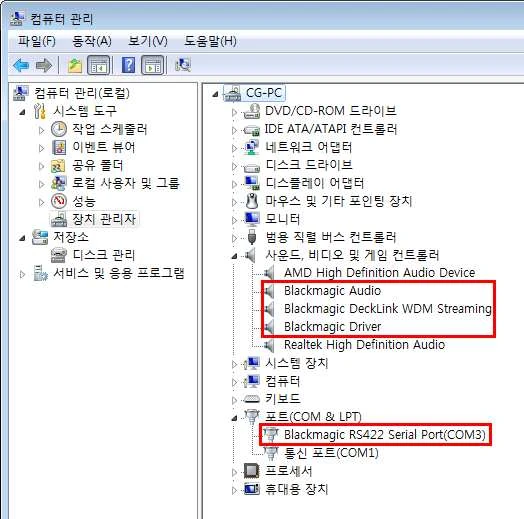
보드 드라이버 프로그램 버전에 따라 위와 같이 보이는데 V10.0.2이후 부터는 아래와 같이 보일 수도 있다.
3.2. USB Dongle Lock 드라이버 설치
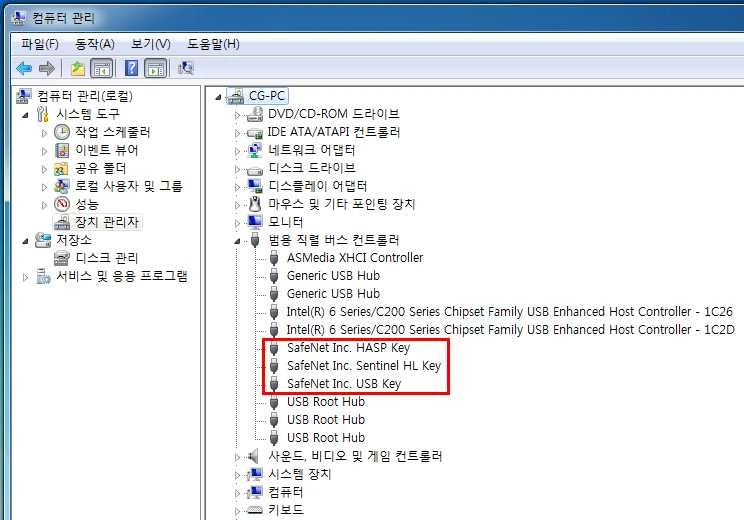
USB Dongle Lock Driver 폴더의 HASPUserSetup.exe프로그램을 설치한다. NABI-CG사용 제품의 경우 문자발생기 보드와 USB Dongle을 모두 인식해야 정상적으로 구동된다. Windows10은 자동으로 드라이버를 설치하기 때문에 별도로 설치할 필요는 없지만, 설치과정에서 오류가 발생하여 USB Lock이 인식되지 않거나 Windows XP를 사용할 경우에는 USB Lock Driver를 별도로 설치한다.
USB Dongle Lock 이상이나 파손 시 수리는 가능하나, 분실/도난/파손 시 재 구매에 따른 비용이 크게 발생할 수 있으므로 관리에 유의해야한다.
3.2.1. Lock 인식 확인
3.3. 문자발생기 보드 Controller 설치
3.3.1. Windows 7/10설치 전 주의사항
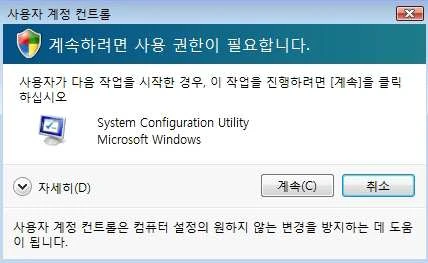
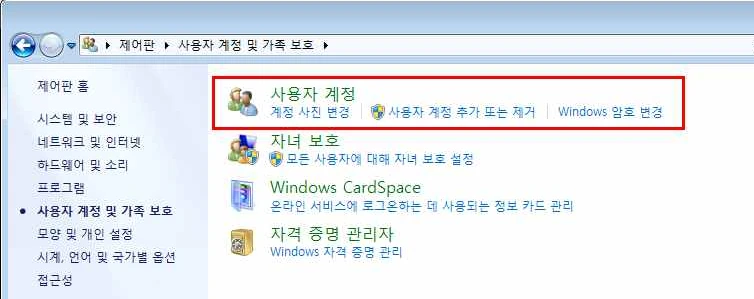
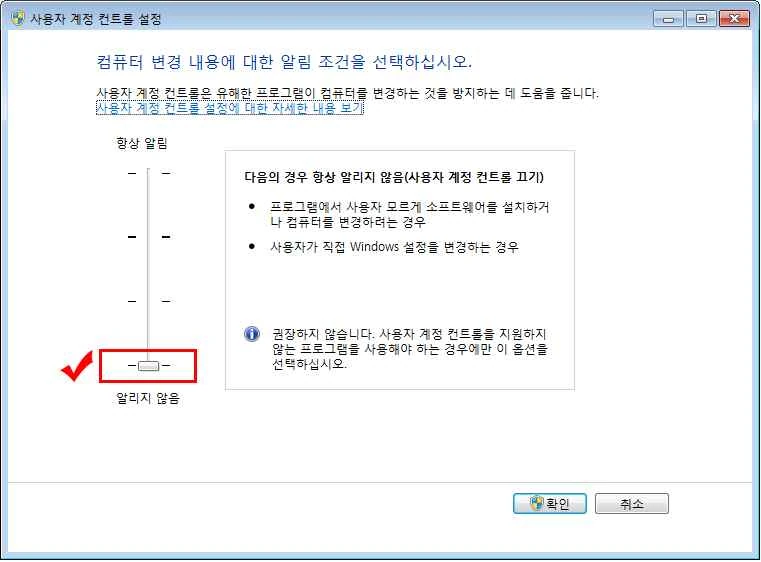
Windows Vista, Windows 7/10의 경우 Windows XP와 다르게 “사용자 계정 컨트롤”이라는 보안을 위한 UCA(사용자 계정관리기능)가 존재하여, 시스템 접근 및 프로그램 설치 시 보안 강화로 아래 그림처럼 UCA경고 메시지가 뜨게 된다. 그러므로 PC에 문자발생기B/D를 장착하기 전에 사용자 계정 컨트롤을 사용안함으로 변경해야만 보드가 인식되어 드라이버의 설치가 가능하게 된다.
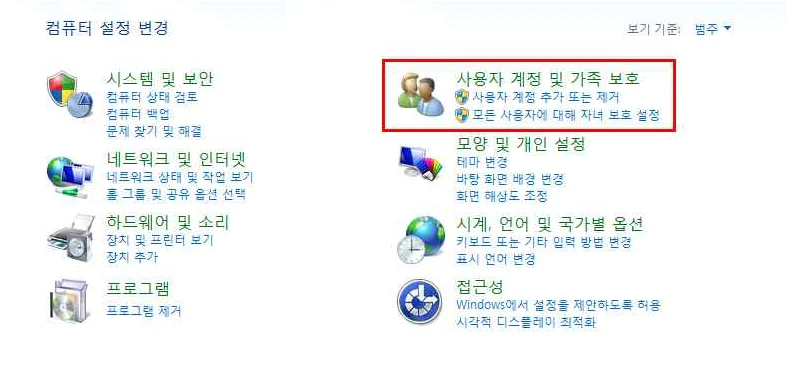
①. 제어판에서‘사용자 계정 및 가족 보호’를 선택한다.
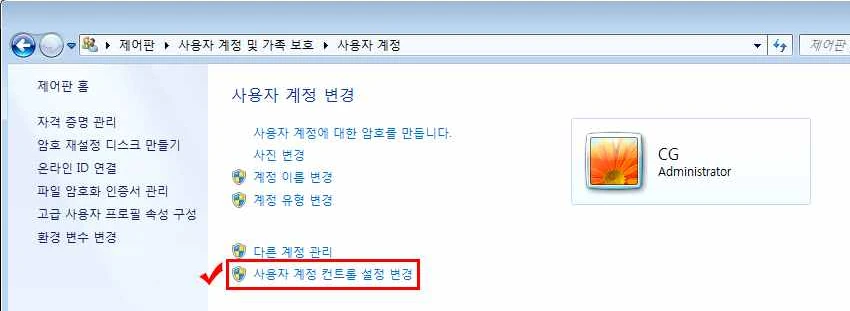
②. 사용자 계정변경에서‘사용자 계정 컨트롤 설정 변경’에서 보안수준을 ‘알리지 않음’으로 설정하고 PC 종료한 후 문자발생기 B/D를 장착
3.3.2. Controller 설치
Contro S/W폴더의 CPX-DL Utilities.exe프로그램을 설치한다.
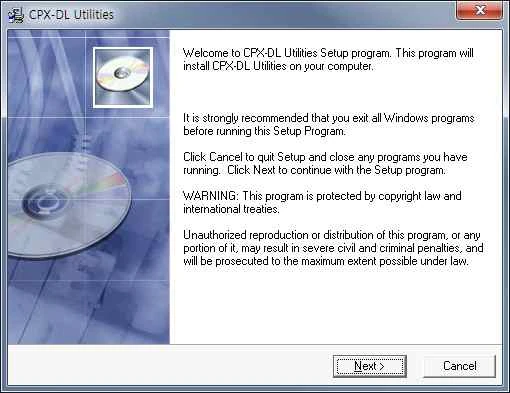
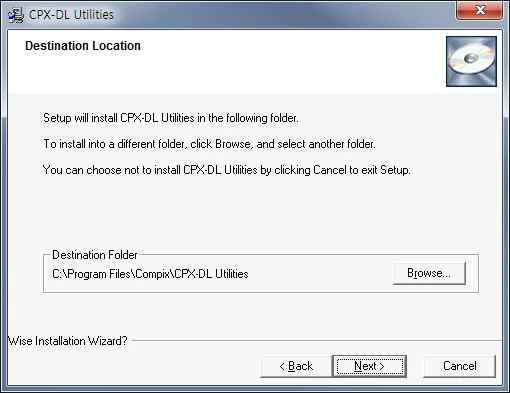
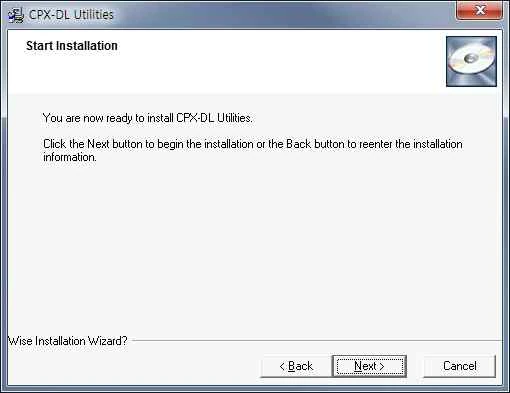
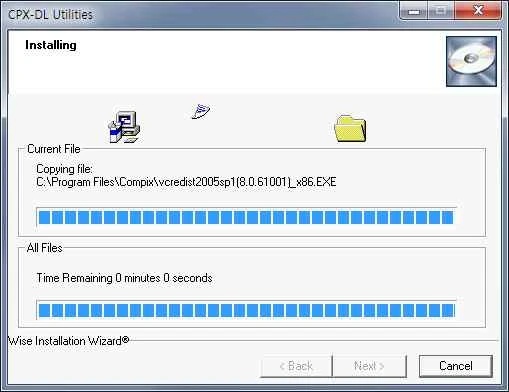
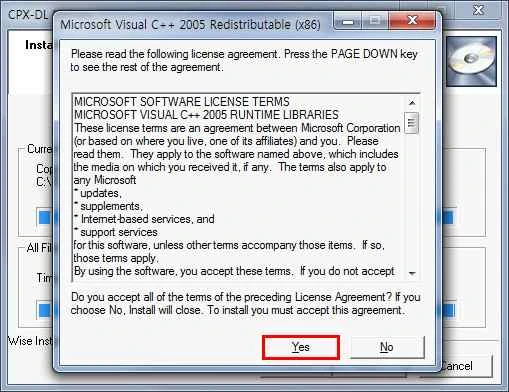
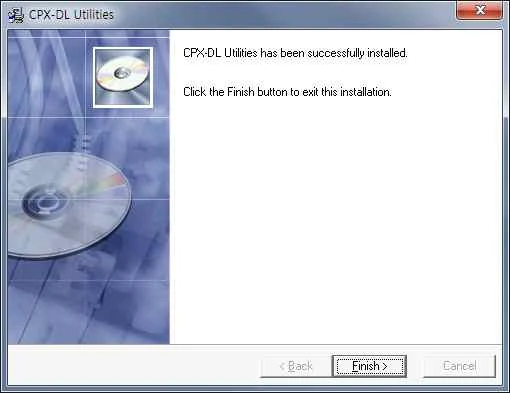
설치가 완료되면 바탕화면에 CPX-DL Controller 아이콘이 생성된다.
3.3.3. CPX-DL Controller 
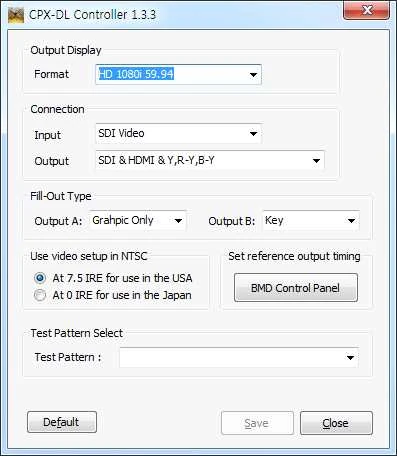
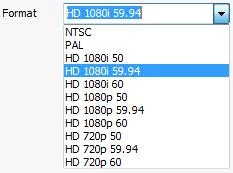
①. Output Display : 출력 포맷 선택(일반적인 HD설정 값은 HD 1080i 59.94)
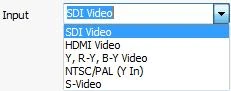
②. Connection : 입력과 출력 신호 선택

③. Fill-Out Type
- Overlay : 외부 신호와 내부 신호의 합성출력
- Graphic : 내부 신호만 출력
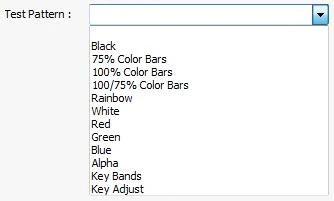
④. Test Pattern : 비디오 카드를 테스트하기 위한 여러 가지 테스트용 패턴
3.4. NABI-CG 설치(CG프로그램)
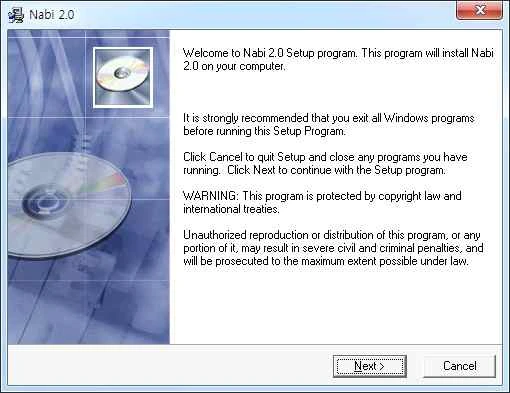
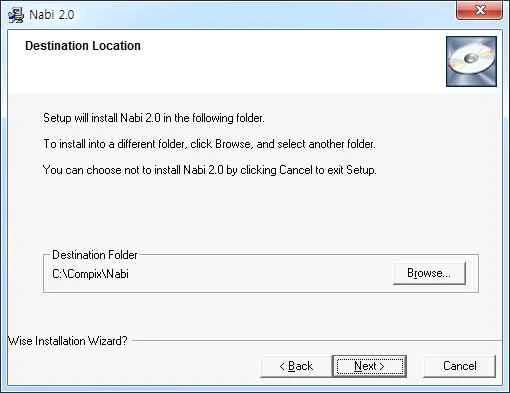
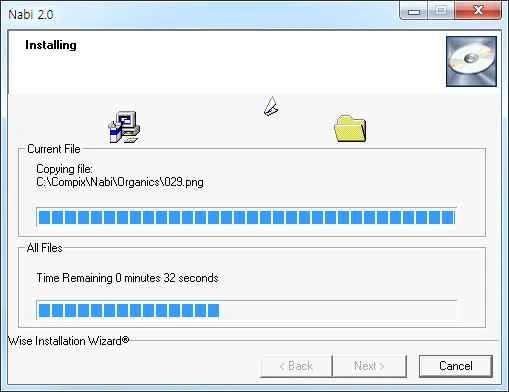
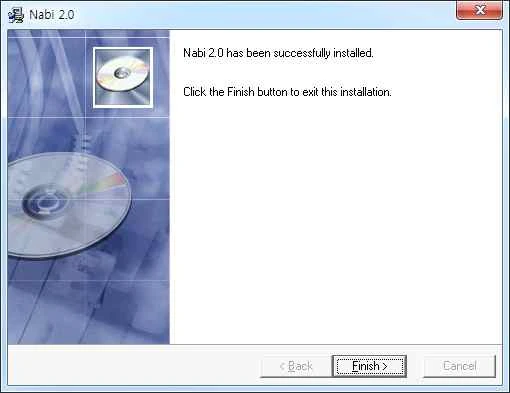
NABI-CG 프로그램을 설치한다.
3.4.1. NABI정상 실행 확인
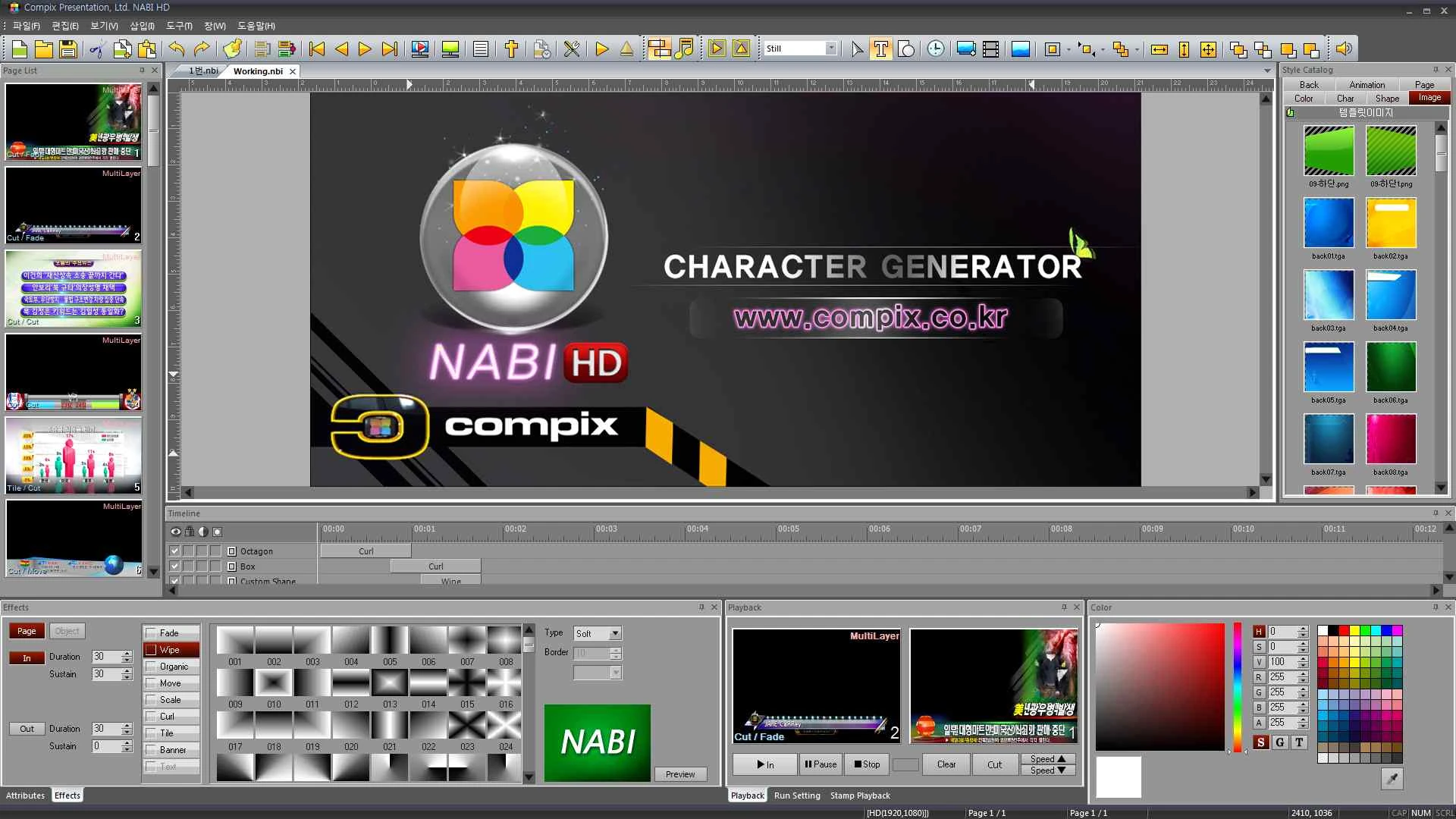
보드와 USB Dongle Lock이 정상적으로 인식되면 NABI-CG를 실행하였을 경우 어떤 메시지 창도 뜨지 않고 바로 실행되어야 한다.
3.5. VLC Player 설치
NABI-CG의 동영상 기능은 VLC Player가 설치되어야 정상적으로 사용 가능하다. 프로그램 설치 시 VLC Player를 다운받을 수 있도록 인터넷이 연결된 상태에서 설치할 수 있다.
3.5.1. 설치하기
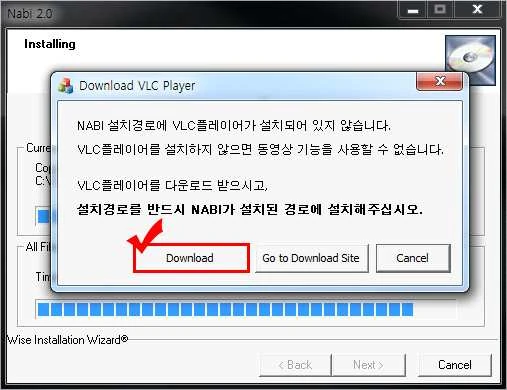
NABI-CG프로그램 설치 중 아래와 같이 VLC플레이어 다운로드 창이 뜬다. “Download” 버튼을 누르면 프로그램이 다운로드 된 후 설치 창이 뜬다.
3.6. NABI-CG 작업용으로 사용하기
3.6.1. 작업용 인증번호 등록
문자발생기 보드가 없는 일반 PC에서도 NABI-CG를 작업하여 데이터를 가져올 수 있는데, 작업할 PC에 NABI-CG를 설치/실행 후 확인되는 ID Number를 확인. 컴픽스 홈페이지에 인증번호 신청하고 등록번호를 부여받아 등록하면 저장기능이 활성화 된다.
3.6.2. 편집용 해상도 변경
문자발생기 하드웨어가 인식되면 자동으로 HD해상도로 구동이 되지만, 문자발생기 보드가 없는 다른 PC에서 NABI-CG를 작업하고 저장하는 “작업용”으로 사용할 경우에는 작업용 해상도를 HD로 변경하고 작업해야한다. 이 메뉴는 작업용으로 설치된 경우만 사용이 가능하다. 풀다운 메뉴의 파일>편집 해상도 변경 메뉴에서 변경할 수 있다.
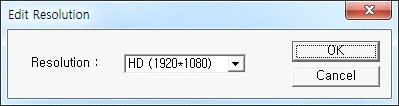
작업할 해상도를 변경하면 프로그램 종료 후 다시 시작해야 변경된 해상도로 프로그램이 실행된다.