2. 시작하기
2.1. 새 자막파일 만들기 「Ctrl+N」
NABI프로그램을 실행하면, ‘Untitled-1’탭이 생성되어 작업을 바로 시작할 수 있는데, 새로 만들기 기능을 실행하면 새로운 자막 편집창이 하나 더 생성되어 새로운 파일작업을 할 수 있다.  아이콘이나 단축키Ctrl+N을 눌러 바로 실행이 가능하다.
NABI는 여러 개의 자막 파일을 동시에 띄워 놓고, 편집할 수 있으며, 자막 파일 간에 복사가 자유로워 손쉽게 편집할 수 있다.
2.2. 자막파일 저장
편집된 자막을 다음에 사용하거나 다른 시스템에서 사용하고자 하는 경우에는 HDD에 저장해야한다. 다른 Windows용 프로그램들과 마찬가지로 파일 형태로 저장한다. 파일은 고유한 이름을 가지고 있는데, 자막의 내용을 알 수 있는 것으로 저장하거나 필요에 따라서 적당한 이름을 붙여 넣으면 된다.
2.2.1. 저장하기 「Ctrl+S」
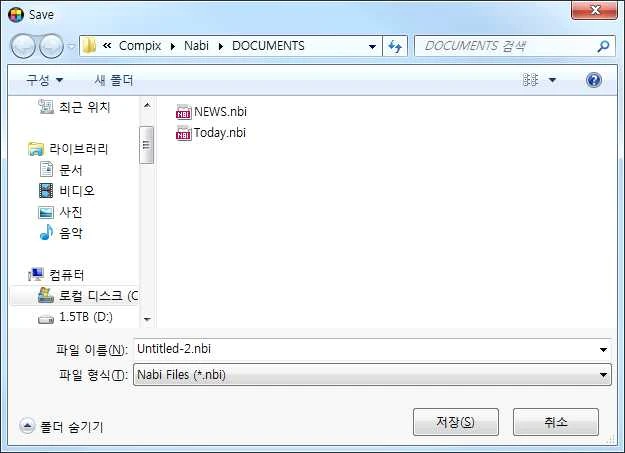
일반적인 Windows프로그램과 같은 방법으로 파일을 저장하며, *.nbi 확장자로 저장된다.  아이콘이나 단축키 Ctrl+S를 눌러 저장할 수 있다.
*.nbi 파일은 함께 사용된 폰트나 외부 객체(이미지, 동영상 등)가 파일에 포함하여 저장되지 않는다. 폰트는 윈도우에 설치된 폰트를 사용하며, 이미지 파일도 저장된 경로를 기억하기 때문에 PC를 바꾸거나 포맷할 경우 폰트와 외부 파일의 백업은 철저히 하도록 한다. 외부 객체가 포함된 NABI파일을 다른 PC로 이동시킬 경우 ‘Export NBE’기능을 사용하면 외부 파일을 별도로 모아주기 때문에 편리하게 데이터 이동을 할 수 있다.
2.2.1.1. 다른 이름으로 저장 「Ctrl+Shift+S」
작업 내용을 새로운 이름으로 저장하기 원하는 경우에 사용한다. 원래의 작업 내용이 들어 있는 파일은 놓아두고, 새로운 이름으로 저장하고자 할 때 사용한다. 저장하기에서 이름을 지정하지 않은 경우에도 해당된다. 파일메뉴에서 다른 이름으로 저장을 선택한다.
2.2.1.2. 모두저장 「F3」
여러 개의 nbi파일을 열어둔 상태일 경우 열려있는 nbi파일을 한 번에 저장한다.
2.2.1.3. 자동 백업 저장
NABI에서는 비정상적인 동작으로 다운되었을 경우 자료의 손실을 최소화하기 위하여 자동 백업 저장 기능을 옵션으로 제공한다.
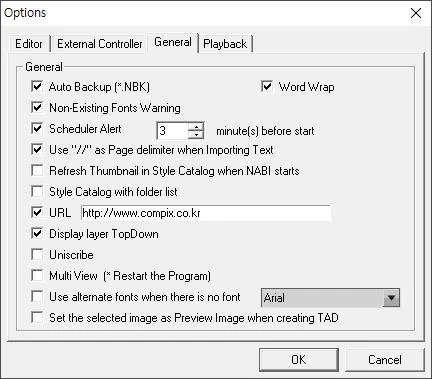
도구>옵션>General 탭에 Auto Backup을 체크한다. Auto Backup 옵션이 체크되어 있으면 10~20초 간격으로 자동으로 *.nbi파일과 같은 경로에 백업파일을 만들어서, 갑작스런 프로그램의 다운이나 저장하지 않고 종료했을 경우 그때 까지 작업한 파일을 복구 할 수 있다.
*.nbi파일과 같은 경로에 *.nbk확장자가 붙어 있는 것이 백업 파일이며, 아직 저장하지 않아 파일명이 없을 경우에는 Untitled-1.nbk이름으로 C:\Compix\Nabi\Documents에 저장된다. 백업파일 사용은 확장자를 *.nbi로 바꿔서 사용한다.
기본적으로 Auto Backup옵션은 적용되어 있으며, 원하지 않으면 옵션에서 해제시킨다.
단, 자동백업이 송출에 영향을 줄 수 있으므로 송출 중에는 백업하지 않는다.
2.2.2. Export NBE 「Ctrl+Alt+E」
NABI 작업 시 사용된 외부파일(이미지, 애니메이션, 동영상 파일)을 한 폴더에 저장하는 기능으로 데이터 쉽게 이동할 수 있으며, 확장자는 *.nbe이다.
먼저 압축할 파일을 열어놓은 상태에서 Export NBE메뉴를 실행한다. 만약 NABI(*.nbi)파일이 저장되지 않은 상태라면 순차적으로 *.nbi파일로 저장하고, *.nbe파일로 저장한다.
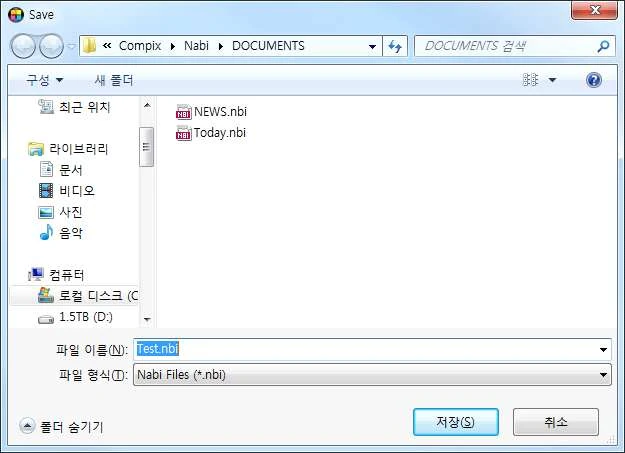
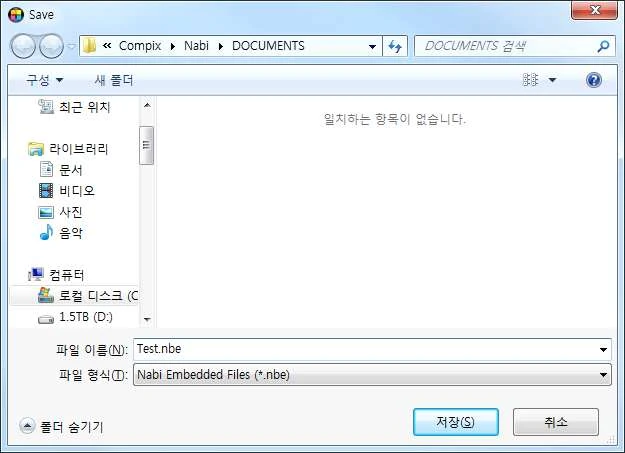
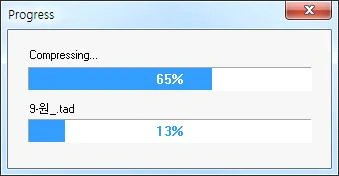
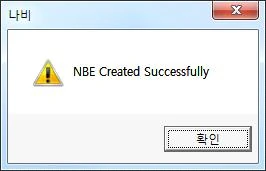
Export파일은 저장한 폴더에 [파일명.nbe]파일과 동일한 [파일명_Resource]폴더가 생기고 함께 작업한 외부 파일은 폴더에 저장된다.
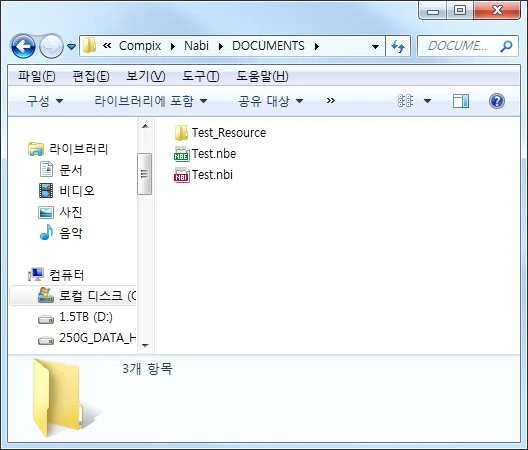
Export된 파일을 open하려면 open시 파일 형식에서 Export파일(*.nbe)을 선택하면 된다.
2.2.3. 텍스트 파일로 저장 「Ctrl+Alt+S」
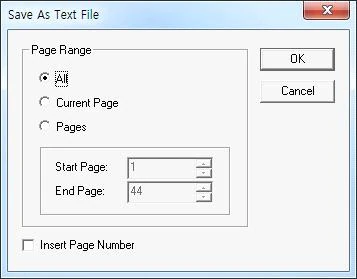
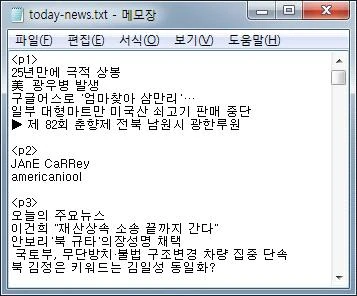
현재 열린 nbi파일의 텍스트 객체만 *.txt파일로 저장한다.
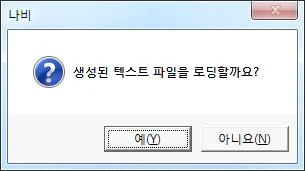
저장할 페이지의 범위를 선택할 수 있으며, Insert Page Number를 체크하면 페이지 번호를 함께 삽입할 수 있다. 저장 후에는 바로 로딩 하여 확인할 수 있다.
2.2.4. 템플릿 파일로 저장
자주 사용하는 페이지 형식은 템플릿 파일로 저장하여 불러 사용할 수 있다. 현재 페이지를 템플릿으로 저장하는데, 확장자는 *.nbp파일로 생성된다.
템플릿 파일 저장 시 나중에 변경할 객체들을 선택한 상태에서 저장하면, 저장된 템플릿을 불렀을 때 선택했던 객체들은 위치 고정( )된 편집이 가능한 상태로, 선택하지 않았던 객체들은 고정되어 선택할 수 없는 락(
 ) 상태가 된다. 단, 텍스트 객체는 선택하지 않아도 무조건 위치 고정상태가 된다.
2.3. 자막파일 읽기
2.3.1. 열기 「Ctrl+O」
이미 작업해 놓은 NABI 파일(*.nbi)을 읽는 기능이다. NBA파일과 GenCG, Light프로그램 파일도 열 수 있다.  아이콘이나 단축키 Ctrl+O를 눌러 바로 실행이 가능하다.
파일, 이미지, 텍스트, 애니메이션 등의 삽입 시 ‘열기’ 다이얼로그는 사용자가 마지막으로 열거나 저장했던 폴더로 기억하여 열도록 설정되어 있다. 예를 들어 마지막 작업 ‘저장’경로가 ‘D:\Data’라면, 다음번 ‘열기’다이얼로그 기본경로는 ‘D:\Data’로 열린다.
*.nbi 파일은 함께 사용된 폰트나 외부 객체(이미지, 동영상, nba 등)가 파일에 포함하여 저장되지 않는다. 폰트는 윈도우에 설치된 폰트를 사용하며, 이미지 파일도 저장된 경로를 저장하기 때문에 PC를 바꾸거나 포맷할 경우 폰트와 외부 파일의 백업은 철저히 하도록 한다. 외부 객체가 포함된 NABI파일을 다른 PC로 이동시킬 경우 ‘Export NBE’기능을 사용하면 편리하게 데이터 이동을 할 수 있다.
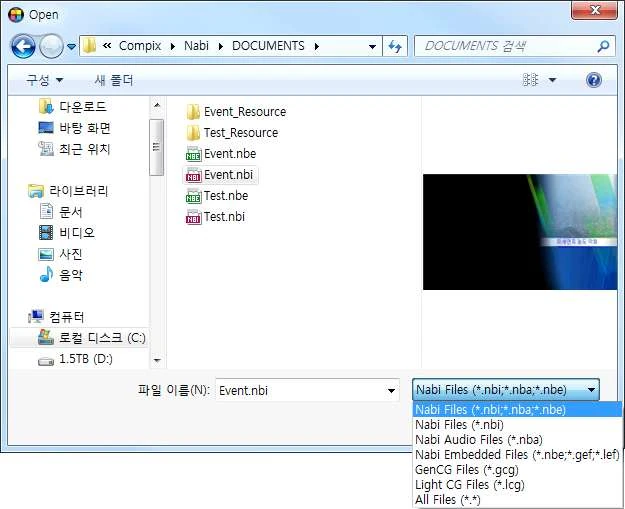
- nbi : NABI에서의 기본 확장자
- nba : NABI에서의 Audio파일 확장자
- nbe(NABI), gef(Gen-CG), lef(Light) : 각 프로그램 Embedded파일 확장자
- gcg : Gen-CG에서의 기본 확장자
- lcg : Light-CG에서의 기본 확장자
2.3.1.1. 구 버전 Export파일 열기
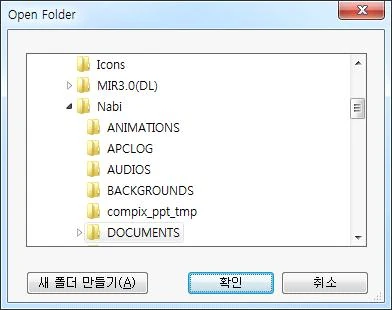
NABI-CG V2.0이하 버전으로 작업된 파일(nbe)이나 gef, lef와 같은 하위 다른 프로그램의 export파일은 export파일 자체에 함께 작업한 외부 객체 파일이 포함되어 있어 포함된 데이터를 풀어 저장할 경로를 묻는 창이 뜬다.
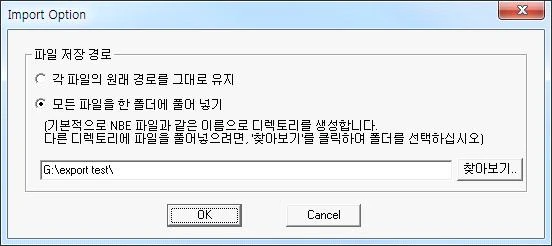
- 각 파일의 원래 경로를 그대로 유지
nbi파일 작업 시 사용되어 졌던 경로에 저장 된다. 만약 폴더가 존재하지 않는다면 같은 경로에 폴더를 생성하여 저장 한다. - 모든 파일을 한 폴더에 풀어 넣기
임의로 선택한 한 개의 폴더 안에 사용된 외부파일들(nbi, 이미지, 애니메이션)이 저장된다.
2.3.1.2. 폰트경고
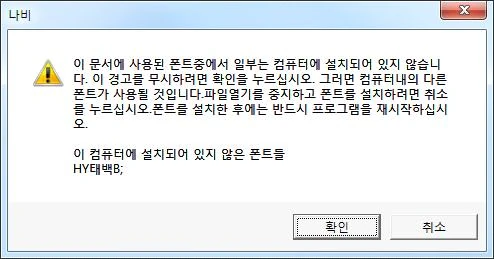
새로 파일을 열 때 시스템에 설치되지 않은 폰트가 사용되었을 경우 폰트 목록을 알려주고, 계속 로드할지의 여부를 체크한다.
2.3.1.3. 외부객체 확인불가 경고
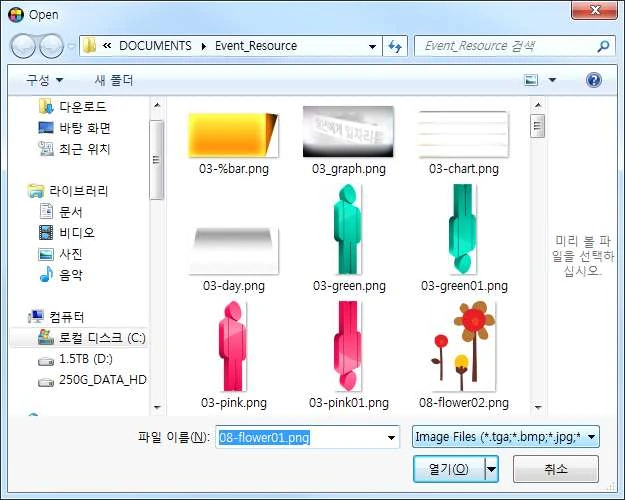
*.nbi파일은 삽입된 외부파일의 경로만 기억하기 때문에, 외부 파일이 손실되거나, 폴더명에 변경이 있거나 PC가 바뀌는 등 원래 데이터를 못 찾을 경우 확인 안 되는 데이터의 경로를 지정하도록 열기 다이얼로그가 뜬다.
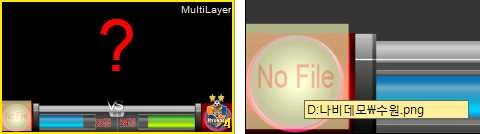
외부파일을 인식하지 못하면 페이지리스트와 작업창에 ?로 표시된다. 작업창에서 찾지 못하는 객체위에 마우스를 올리면 찾지 못하는 파일의 경로와 파일명을 확인할 수 있다.
함께 작업된 외부파일을 찾지 못할 경우 이미지, 배경이미지, 애니메이션 각 파일에 대하여 경로를 새로 지정할 수 있는 파일 다이얼로그 창이 뜨고, 새로운 경로를 지정해 주면, 그 다음부터는 파일이 없는 경우 그 폴더에서 찾게 된다.
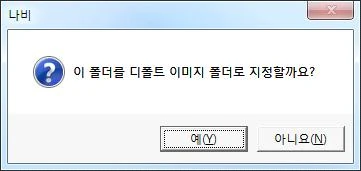
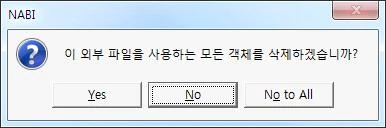
새로운 경로를 지정해 주지 않거나, 새로 지정한 경로를 디폴트 폴더로 지정하지 않은 경우 파일 삭제 여부를 묻는 창이 뜨는데, 이 때 ‘아니오’를 선택하면 함께 작업된 외부파일객체를 모두 삭제할 것인지를 다시 한 번 확인한다.
2.3.1.4. nba파일 확인 불가 경고
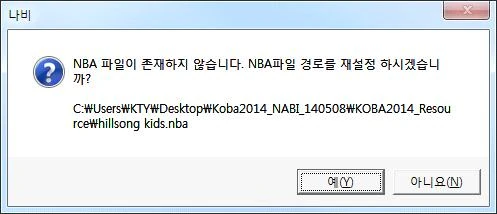
경로가 상실된 nba 파일이 있다면 경고 팝업이 뜨고 경로를 재설정 하도록 알려준다.
만일 파일 오픈 시 경로 재설정하지 않았다면, 페이지 리스트에서 경로가 상실된 nba 파일 페이지를 Alt+더블클릭하면 원래 경로를 보여주며 재설정 할 수 있는 경고창이 뜬다.
2.3.2. 폴더열기 「Alt+O」
폴더 내에 있는 nbi파일이 모두 한 번에 열린다. 폴더 열기는 개별적인 파일열기와는 달리 최근 파일리스트에 추가 되지 않는다.
2.4. 그림으로 저장 「Shift+Alt+S」
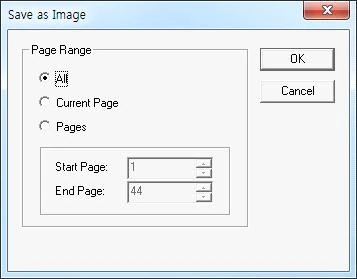
저장 시 페이지 범위를 지정하여 원하는 만큼 그림으로 저장한다. 저장 가능한 파일 형식은 jpg, bmp, tga(32bit)이다.
2.5. 파일 사이즈 변환
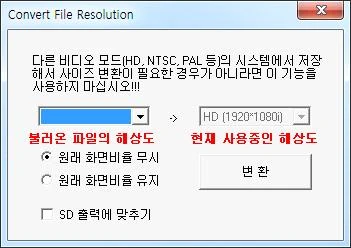
해상도 값이 저장 안 된 예전 파일을 부를 경우 해상도 정보가 없어 아래와 같이 작게 불러올 경우가 있는데, 현재 해상도에 맞게 변환하는 기능이다.
GenCG 4.5버전 이상의 상위 버전 데이터는 파일 저장 시 해상도 정보를 함께 저장하므로, ‘파일 사이즈 변환’ 메뉴를 사용할 필요는 없지만 GenCG 4.5버전이하의 Analog파일이나 Light 파일(*.lcg)부를 경우에는 파일에 해상도 정보가 없기 때문에 작은 사이즈로 불러오게 된다. 사이즈 변환 메뉴를 이용하여 해상도를 변경한다.

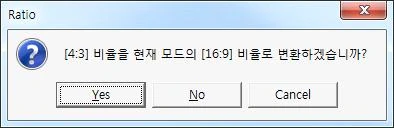
해상도 값이 저장된 파일의 경우에는 저장된 해상도 값과 다른 해상도의 프로그램에서 파일을 열게 되면 자동으로 메시지를 띄워서 사이즈와 비율 변환유무를 확인한다.

2.6. 편집 해상도 변경
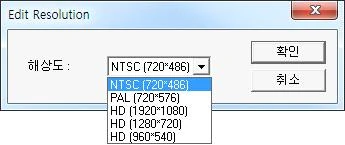
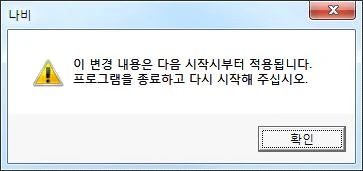
송출 보드가 설치되어 있지 않은 작업용 PC에서 작업할 경우에만 활성화 되며, 작업할 해상도를 선택하면, 프로그램 종료 후 다시 시작 할 때부터 지정한 상태로 해상도가 변경되어 프로그램이 실행된다.
2.7. 인쇄
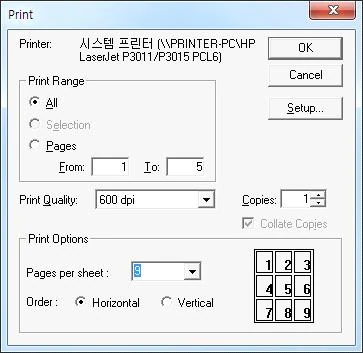
nbi파일을 인쇄한다. 옵션을 조절하여 한 장에 1~9장까지 나오도록 조절 가능하다.
2.8. 닫기 / 모두 닫기 「Ctrl+W/Ctrl+Alt+W」
‘닫기’는 현재 작업 중인 nbi파일을 닫는다. ‘모두 닫기’는 현재 프로그램 상에 여러 파일이 열려있을 경우 모든 파일을 한 번에 닫는 기능으로, 저장되지 않는 파일의 경우 닫힐 때 마다 저장 하도록 다이얼로그가 뜨게 된다.