5. Effects
Effects는 Page(페이지), Object(객체)단위로 지정이 가능하다. Still, Roll, Crawl모드에서는 Page Effects지정만 가능하고, MultiLayer모드에서는 Page, Object에 모두 효과 지정이 가능하다. MultiLayer에서의 Page효과는 배경이미지가 있을 경우 객체를 제외한 배경이미지에 대해 In/Out효과를 설정하고 확인할 수 있다. 모든 효과는 최대 두 개 까지 함께 사용 가능하다.
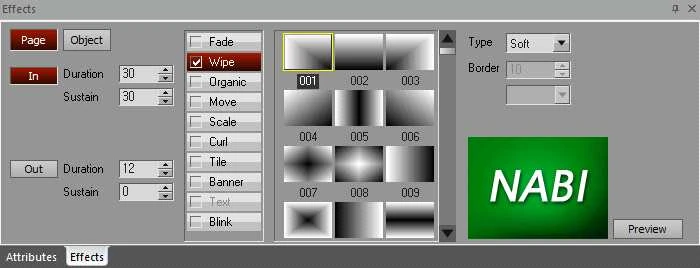
Page/Object인지 In/Out 인지 여부를 선택하고 다양한 이펙트의 샘플 이미지 중에서 원하는 효과를 더블클릭하면 적용된다.
5.1. Page Effects
Still, Roll, Crawl모드에서만 Effects적용이 가능하다. Roll과 Crawl의 경우 페이지가 스크롤되기 때문에 Page Effects 지정은 무의미하며, Still모드일 경우에 주로 사용한다.
아래의 순서대로 효과를 설정할 수 있다.
5.1.1. Effects 설정
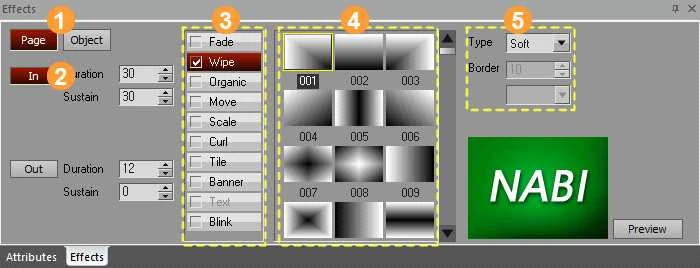
①. 효과 표적 선택 : Page 선택(Still모드에서는 Object는 비활성화)
②. In, Out 선택
③. Effects 효과 선택
④. 샘플 예제 더블 클릭
⑤. 사용자 기호에 맞게 세부 옵션 조절 메뉴 사용가능
5.1.2. Effects 추가, 삭제
Effects는 최대 2개까지 동시에 설정이 가능하다. 위의 설정 과정에서 ③단계에서 추가로 다른 Effects를 선택하여 ④에서 원하는 샘플을 더블 클릭하여 추가 한다.
Effects의 삭제는 ③과정에서 Effects명 앞에 체크 표시를 제거하면 효과가 없어진다.
5.1.3. Duration / Sustain
- Duration : Effects의 지속 시간으로 프레임 값이다. 0-500프레임까지 지정 가능하다(1초=30프레임)
- Sustain : 각 효과 실행 후 대기시간을 나타낸다. 단위는 Duration과 동일하다.
In에서의 Sustain은 In효과가 실행되고 다음 Out효과가 진행되기 전 머무르는 시간이고, Out에서의 Sustain은 Out 효과가 실행되고 다음 페이지의 In효과가 실행되기 전까지 머무르는 시간이다.
5.2. Object(객체) Effects
MultiLayer모드에서만 활성화 된다. Effect설정, 추가, 삭제 방법은 Page Effect와 동일하다.
5.2.1. Duration / Begin / End
- Duration : Effects의 지속 시간으로 프레임 값이다.(1초=30프레임)
- Begin : 선택한 레이어의 시작 키프레임 값
- End : 선택한 레이어의 끝 프레임 값. Duration과 Begin입력하면 자동 계산
5.2.2. In / Out
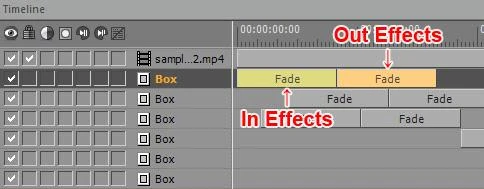
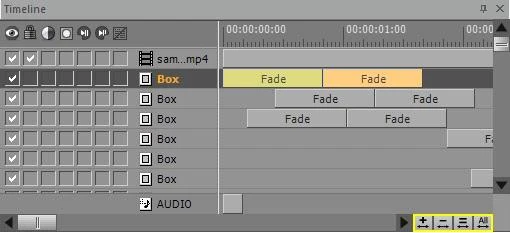
각 객체 레이어에 In, Out효과를 지정하면 타임라인 상에 위와 같이 효과가 지정되고, 효과명이 각 프레임에 보인다. 레이어를 선택하면 In 효과의 경우 겨자색, Out효과는 살구색으로 보인다.
5.2.3. 키프레임 이동, 편집
생성된 키프레임은 Duration, Begin등의 값을 직접 입력하여 지정할 수도 있고, 타임라인 상에 키프레임을 직접 늘이거나 배열 할 수 있다.
편집할 레이어를 선택하고 설정된 In, Out 키프레임 부분에 마우스 커서를 대면 이동하거나 사이즈를 조절할 수 있도록 커서가 바뀌어 바로 편집이 가능하다.
5.3. Layer / Timeline
페이지 내에 객체 레이어 관리와 각각의 효과를 편집한다.
5.3.1. Layer
한 페이지 내에 여러 개의 객체 레이어로 이루어지는데, 각각의 레이어의 정보를 확인하거나 간단한 편집이 가능하다. MultiLayer모드에서 가능한 Mask효과의 경우 Layer에서 Mask효과 객체를 지정할 수 있다.
5.3.1.1. Layer 편집
작업창을 통해 직접 편집하지만 레이어 창에서 편집할 레이어를 선택하고 마우스 오른쪽 버튼을 눌러 편집메뉴를 선택하거나, 드래그 하여 Layer순서 이동이 가능하다.
5.3.1.2. Layer 종류
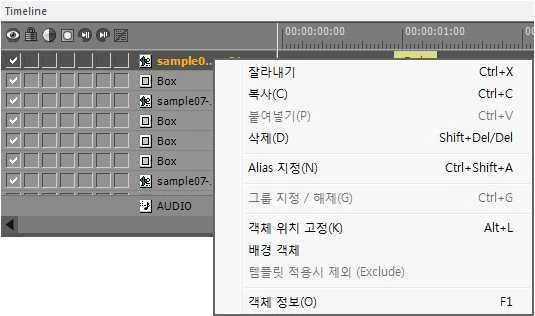
각각의 레이어는 객체 종류별로 아래의 이미지와 같이 레이어 상에 표현된다.
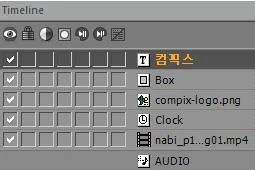
→ 글자객체
→ 도형객체
→ 이미지 객체
→ Clock / Timer
→ 애니메이션 객체
→ 오디오 파일
글자 객체는 입력한 내용이 보이고, 도형이나 시계 객체의 경우에는 객체 종류가 보인다. 이미지 객체와 애니메이션 등 외부 객체는 파일명이 그대로 보인다. 이미지와는 다르게 ‘배경이미지’삽입으로 생성된 객체는 레이어에는 보이지 않는다. 배경이미지 편집은 Alt키를 누른 상태에서 작업창에서 배경이미지객체를 선택하여 이동, 크기조절 등이 가능하다.
 View On/Off
 Disable On/Off
 Mask On/Off
 Mask 영향 받는 객체 지정
 In Pause : 선택한 레이어의 In 효과 시작점에서 Pause
 Out Pause : 선택한 레이어의 Out 효과 시작점에서 Pause
 Exclude : 페이지 템플릿 일괄지정 효과 제외 객체
5.3.1.2.1. 오디오 파일 삽입 / 삭제
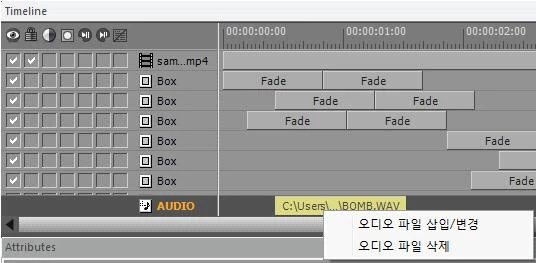
페이지에 오디오 파일을 삽입할 수 있다. 이펙트 효과음을 지정하는데 활용할 수 있으며, 해당 페이지의 송출 시간보다 긴 오디오 파일을 삽입하면 오디오 파일 플레이가 끝날 때까지 다음 페이지 송출이 되지 않기 때문에 적당한 길이의 오디오 파일을 활용하도록 한다.
타임라인 제일 하단 오디오 파일 타임라인의 사각 박스 더블 클릭하거나 마우스 오른쪽 버튼을 눌러 파일 지정 메뉴를 열어 지정할 수 있고 같은 방법으로 지정된 파일을 삭제 또는 변경 할 수 있다. 사용 가능한 파일은 mp3, wav형식 이다.
5.3.2. Timeline
MultiLayer모드에서는 페이지 내 레이어에 각각의 효과를 적용할 수 있는데, 적용된 효과의 순서를 편집할 수 있다.
5.3.2.1. Effect Reset
각 객체 레이어에 In, Out효과를 지정하면 타임라인 상에 효과가 지정되고, 효과명이 각 프레임에 보인다. 레이어를 선택하면 In 효과의 경우 겨자색, Out효과는 살구색으로 보인다.
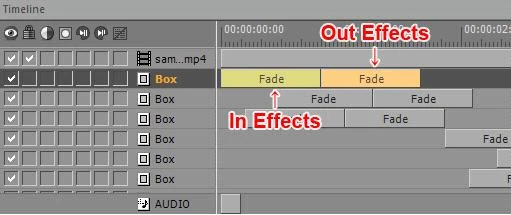
지정된 효과를 삭제하는 것은 하단의 Effect 탭에서 가능하지만, 타임라인에서도 바로 효과를 삭제시킬 수 있다. 원하는 레이어를 선택한 후 마우스 오른쪽 버튼 바로가기 버튼을 이용한다.
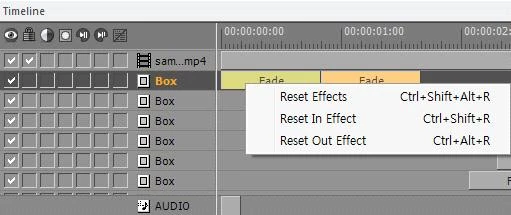
- Reset Effects : In/Out Effect reset
- Reset In Effect : In Effect reset
- Reset Out Effect : Out Effect reset
5.3.3. 키프레임 이동, 편집
생성된 키프레임은 Duration, Begin등의 값을 직접 입력하여 지정할 수도 있고, 타임라인 상에 키프레임을 직접 늘이거나 배열 할 수 있다.
편집할 레이어를 선택하고 설정된 In, Out 키프레임 부분에 마우스 커서를 대면 이동하거나 사이즈를 조절할 수 있도록 커서가 바뀌어 바로 편집이 가능하다.
5.3.4. Timeline Zoom In/Out
타임라인을 확대, 축소 할 수 있다.
| 구분 | 기능 | 단축키 |
|---|---|---|
 | 타임라인 확대 | 상단 숫자 키 + |
 | 타임라인 축소 | 상단 숫자 키 - |
 | 타임라인 길이가 기본인 상태로 보여줌(1초) | 상단 숫자 키 0 |
 | 타임라인 전체길이를 보여줌 | 상단 숫자 키 \ |
5.3.4.1. Timeline View 「F9」
F9키를 누르면 편집화면상에서 Timeline을 숨긴다. 다시 누르면 화면상에 타임라인이 다시 보인다.
5.4. Effects 종류
5.4.1. Fade
서서히 나타나거나 서서히 없어지는 효과를 표현하는데, In에 지정하면 Fade In, Out에 지정하면 Fade Out효과를 나타낸다.
5.4.2. Wipe / Organic
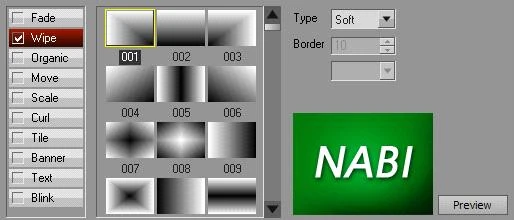
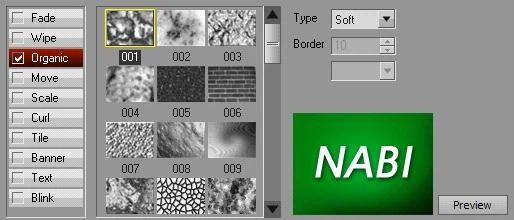
샘플이미지 형태로 화면이 닦이는 효과를 표현하는데, 검정색에서 흰색 부분 방향으로 진행된다.
- Type : Wipe경계선 효과 설정
- Soft : 효과 경계선을 부드럽게 처리
- Hard : 효과 경계선을 선명하게 처리
- Border : 효과 경계선을 라인으로 표시하며, 색상과 두께를 지정할 수 있다.
5.4.3. Move
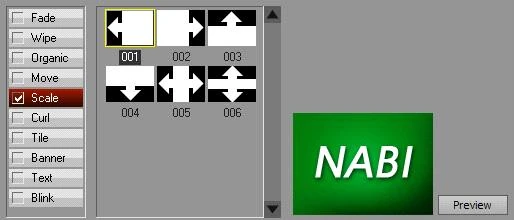
5.4.4. Scale
5.4.5. Curl
테두리 부분이 구부러지는 효과로 페이지 넘기는 것과 같은 효과 나타낸다.
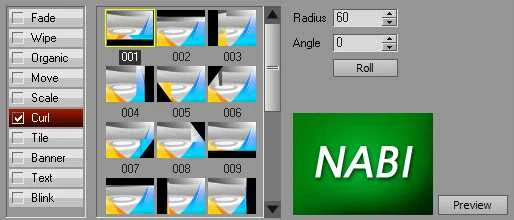
①. Radius : 말리는 부분의 반지름
②. Angle : 객체 들어오는 방향
③. Roll : 객체가 말린 상태로 효과가 적용
5.4.6. Tile
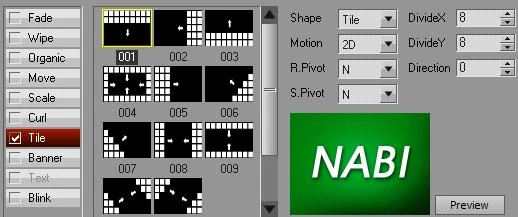
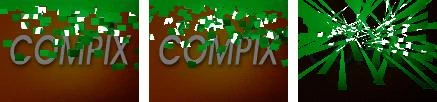
Tile Random Radial
①. Shape : 타일 입자 모양 설정
②. Motion : 타일 입자가 나타나는 형태
③. R·S Pivot : 타일 입자가 나타나는 회전 중심축
④. Divide X·Y : 타일 입자의 크기 지정
⑤. Direction : 타일입자가 나타나는 방향
5.4.7. Banner
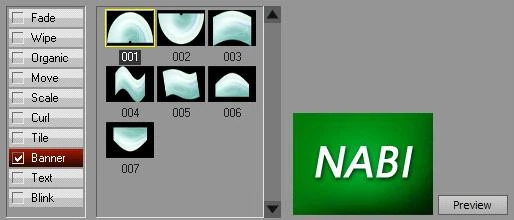
Warping효과를 표현한다.
5.4.8. Text
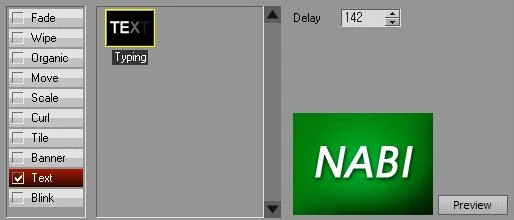
- Typing : 글자 타이핑 효과를 지정한다. Duration값을 조정하여 속도를 조절한다.
5.4.9. Blink
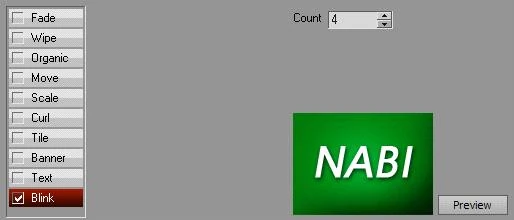
- Count : 깜빡임의 회수를 지정한다.
5.4.10. Mask Effect
일반적으로 한 개의 레이어 위에 또 다른 레이어가 위치하면, 레이어에 불투명 영역이 있을 경우 아래의 레이어는 가려져서 보이지 않게 된다. Mask효과는 Mask로 지정한 객체 이미지만큼 다른 레이어의 이미지를 보여주는 것을 말한다.
특정 영역을 마스크로 지정하여, 그 영역 안에만 글자가 보이게 하는 효과로 활용할 수 있다.
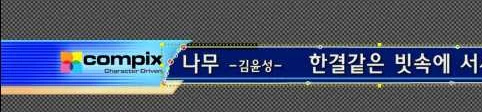
 Mask로 지정한 영역
 Mask 영역에 영향을 받는 레이어