4. 속성편집(Attribute)
글자, 도형, 이미지 객체를 선택하고 수정한다.
4.1. 객체 스타일 편집
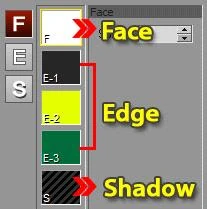
NABI에서 생성한 객체는 기본적으로 Face, Edge, Shadow를 지원하며, 다양한 스타일로 표현할 수 있다.
4.1.1. Face
객체의 표면 속성 값을 설정하며 F로 표시된다.
4.1.1.1. Soft
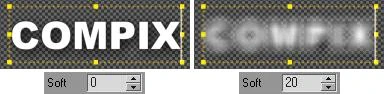
객체 표면 값에 대한 부드러움의 정도를 설정한다.
4.1.2. Edge
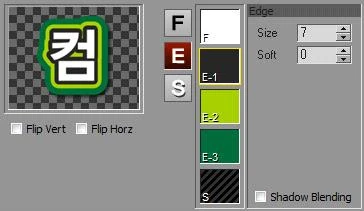
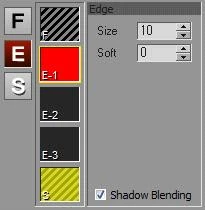
객체의 테두리 속성 값을 설정하며 E로 표시된다. Edge는 최대 3개 까지 설정이 가능하다. 설정된 Edge를 취소하려면, 취소할 Edge 색상을 선택하고 마우스 오른쪽 버튼을 누르면 색상은 남아있지만 Size와 Soft값이 초기화 되어 Edge가 없어진다.
4.1.2.1. Size / Soft
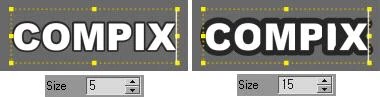
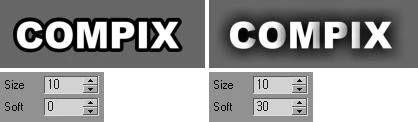
Edge의 Size(두께)와 Soft(부드러움의 정도)를 설정할 수 있다.
4.1.3. Shadow
객체의 그림자 속성 값을 설정하며, S로 표시 된다.
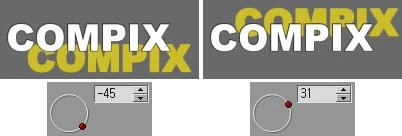
4.1.3.1. Depth / Soft / 방향
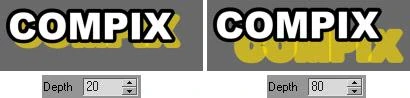
그림자의 Depth(두께), Soft(부드러움 정도), 방향을 조절할 수 있다.

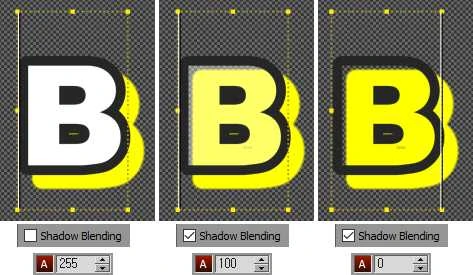
4.1.3.2. Shadow Blending
Shadow를 Face/Edge의 색에 섞을 지를 설정한다. Face/Edge에 투명도를 적용해 보면 확인할 수 있다.
4.2. 글자 객체 속성 편집
입력한 글자를 선택하면 하단 Attributes탭 상에 글자 객체 속성을 조절할 수 있는 메뉴가 나타난다.
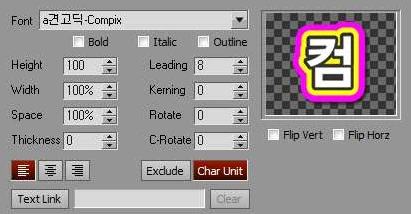
4.2.1. Font(서체종류 설정)
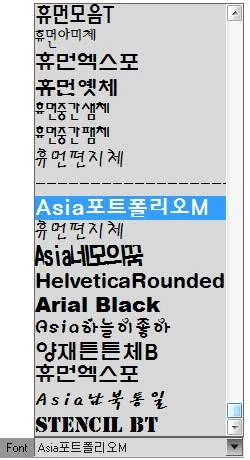
서체 종류 설정한다. 윈도우에 설치된 True Type Font는 모두 사용이 가능하며, 사용자의 여건에 따라 Font를 확장할 수 있다. 자주 사용 하는 폰트는 10개 까지 폰트리스트 맨 아래쪽에 최근 사용한 폰트 순으로 Font history가 표시되어 쉽게 선택할 수 있다.
4.2.2. 글자 기본효과
4.2.2.1. Bold
글자의 Face를 굵게 표현한다. Bold형식의 서체가 준비된 것만 효과가 나타난다. Bold체가 없는 서체는 Thickness를 조절하여 사용한다.
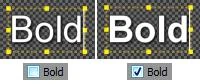
4.2.2.2. Italic
약간 오른쪽으로 기울어지게 한다.
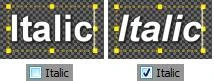
4.2.2.3. Outline
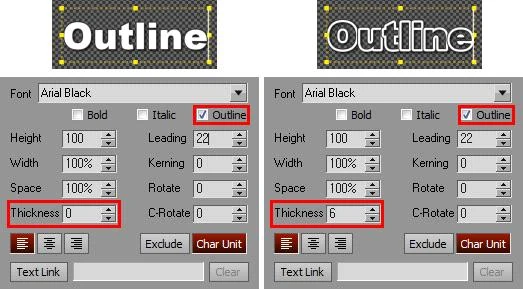
글자객체를 Face 윤곽만 표시하는 형태로 만든다. Thickness(두께조절)와 함께 사용한다.
4.2.2.4. Height(높이), Width(너비)
Height는 글자의 크기(높이)를 말하며, 10-1200까지 조정 가능하다. Width는 글자의 너비를 말하며 글자 높이에 대한 폭의 비율을 지정한다. 10%~800%까지 가능하다.
- Height(글자 크기 조절) 단축키 : 확대 Ctrl+I, 축소 Ctrl+M
- Width(글자 폭 조절) 단축키 : 확대 Ctrl+J, Ctrl+K
4.2.2.5. Space
띄어쓰기 간격을 조절한다.


4.2.2.6. Thickness(굵기)
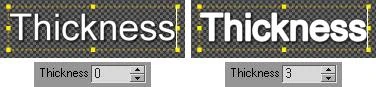
글자 굵기(두께)를 조절한다. 방송용으로 적합하지 않은 가는 글씨들의 두께를 조절 하여 사용할 수 있으며 Outline기능과 함께 사용하기도 한다.
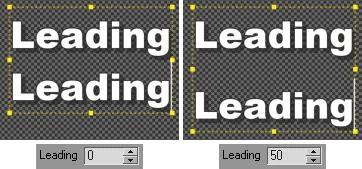
4.2.2.7. Leading(줄 간격)
한 객체 내에 문장의 줄 간격을 설정한다.
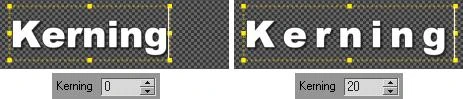
4.2.2.8. Kerning(자간)
글자사이의 글자 간격을 설정한다.
* 단축키 : 자간 벌리기 Ctrl+H, 자간 모으기 Ctrl+L
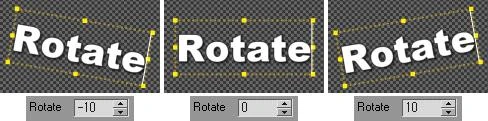
4.2.2.9. Rotate(객체 전체 회전)
글자객체 회전 정도를 설정한다. +값은 반시계방향, -값은 시계방향으로 회전한다.
4.2.2.10. C-Rotate(글자별 회전)
글자객체의 음절 단위 회전 정도를 설정한다. +값은 반시계방향, -값은 시계방향으로 회전한다.

4.2.2.11. 텍스트 정렬
글자객체 내 정렬 방법을 설정한다.
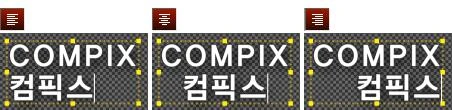
왼쪽정렬 가운데정렬 오른쪽정렬
4.2.2.12. Exclude
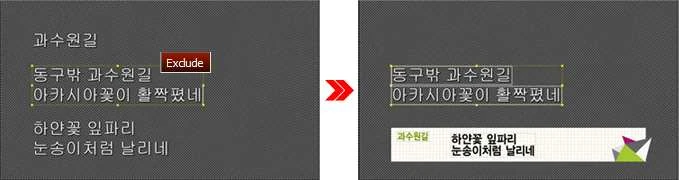
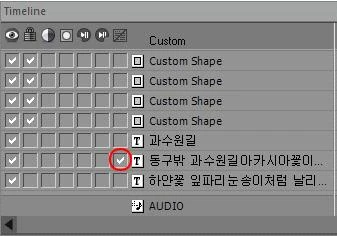
Exclude로 지정된 글자객체는 “페이지 템플릿 일괄지정” 적용 시 제외 된다. 지정된 객체는 레이어에서도 확인된다.
4.2.2.13. Char Unit
Face, Edge, Shadow의 Color 적용 있어서, 객체 음절단위로 적용할지 선택한 객체 전체로 적용할지의 여부를 설정한다.

4.2.2.14. Flip Vert / Horz
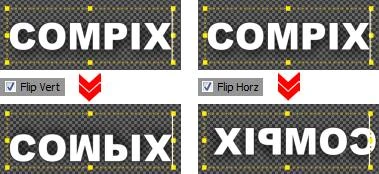
객체를 Vertical(수직), Horizontal(수평) 방향으로 뒤집는다. 바닥에 비치는 효과로 응용할 수 있다.

4.2.2.15. Text Link
텍스트 객체에 한 개의 *.txt 파일을 연동시키는 기능으로, 객체 하나당 한 개의 텍스트 파일만 연동할 수 있다. 텍스트 파일 내용이 업데이트 되면 다음 송출 시 내용이 갱신되어 송출된다.
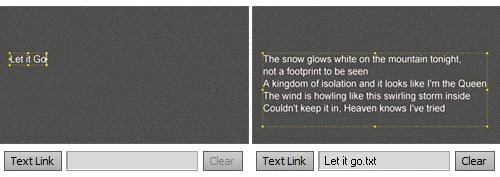
텍스트 객체 선택 후 Text Link 버튼을 눌러 적용할 *.txt파일을 선택해준다. 설정되어 있을 경우 Text Link버튼을 누르면 연결된 파일의 경로 위치 폴더가 열린다.
Text Link로 지정된 객체는 작업창에서 텍스트 내용 수정이 불가능 하지만 크기나 색상, 서체 등의 속성 편집은 가능하다.
Text Link는 작성된 텍스트 파일 내용을 그대로 보여주기 때문에 너무 많은 내용이나 줄 바꿈을 하지 않으면 작업 화면에서 넘어갈 수 있으니 유념하여 작업한다. 만일 연결된 텍스트 파일을 찾지 못할 경우에는 업데이트 마지막 내용으로 표출되며 아래와 같이 파일명에 취소선이 그어져 보인다.

주의 : Text Link는 FTP정보 같은 가변적으로 변동되는 데이터를 인식하여 갱신 표출하는 기능으로도 활용이 가능하기 때문에 자막파일 저장 시 txt파일이 함께 포함되어 저장 되는 기능은 제공하지 않는다. 이유는 사용자가 실시간 업데이트용 텍스트 파일이 링크되어 있는지 인지하지 못한 채 사용하게 되면, 최신 데이터가 아닌 저장 시점의 과거 데이터가 보이므로 기능 구현 취지에 부합하지 않기 때문이다.
만일 다른 PC로 데이터를 옮길 경우 별도로 txt파일을 동일한 경로에 옮겨주도록 한다.
- Clear : 링크된 텍스트 파일 경로를 지운다.
4.3. 도형 객체 속성 편집
그린 도형을 선택하면 하단 Attributes탭 상에 도형 객체 속성을 조절할 수 있는 메뉴가 나타난다.
4.3.1. 기본 도형 그리기
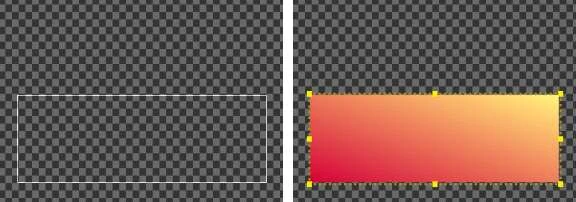
도형 모드 아이콘을 선택하고 원하는 위치에 마우스 포인터를 놓고 왼쪽 버튼을 누르고 마우스를 끌어 원하는 도형을 그린다.
4.3.1.1. Shape Type
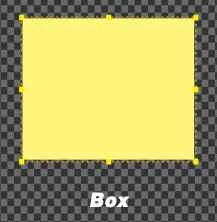
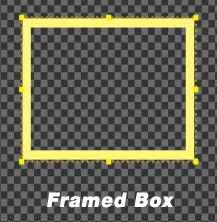
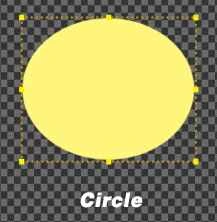
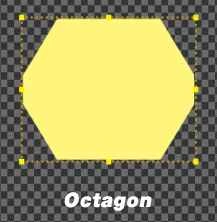
NABI에서는 다양한 형태의 도형을 지원한다.
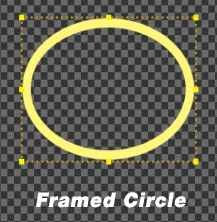
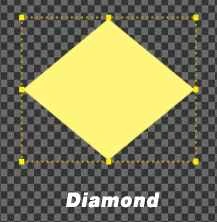
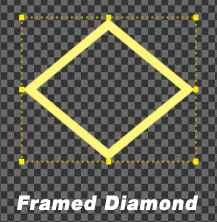
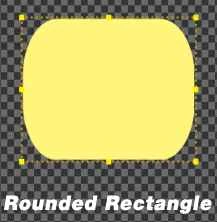
4.3.1.2. Custom도형 그리기
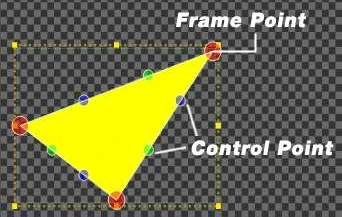
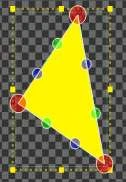
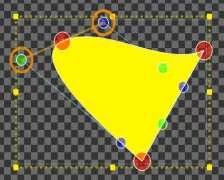
기본적으로 Custom도형을 그리면 3개의 프레임 포인트(빨간 점)와 각 프레임 포인트 양옆으로 2개씩의 컨트롤 포인트(녹색 점, 파란 점)가 생성된다.
① 프레임 포인트 추가/삭제
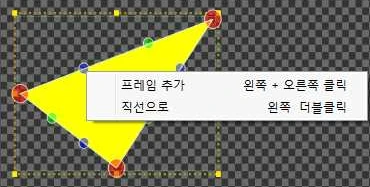
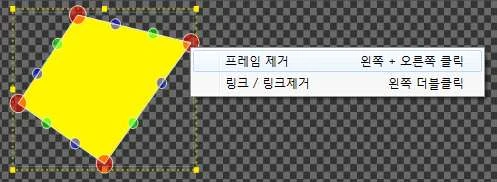
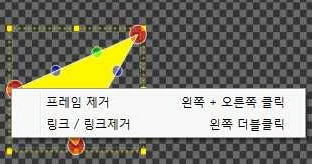
프레임 포인트의 추가는 컨트롤 포인트에서 마우스 오른쪽 버튼을 눌러 ‘프레임을 추가’ 메뉴를 선택하면 프레임 포인트가(빨간 점) 추가된다. 프레임을 삭제하려면 삭제할 프레임 포인트를 선택한 후 마우스 오른쪽 버튼을 눌러 삭제할 수 있다.
② 링크/링크제거
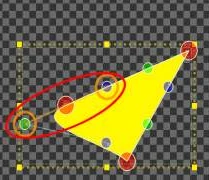
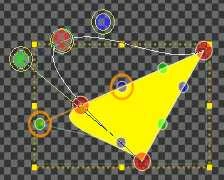
링크는 선택한 프레임 포인트 좌우에 컨트롤 포인트 하나씩을 포함하여 3개의 포인트를 한 개로 묶어주는 것을 말한다. 링크로 연결된 포인터는 한 번에 이동시켜 자연스러운 곡선을 그릴 수 있게 해준다.
4.3.2. 도형 속성 편집
4.3.2.1. Height(높이), Width(너비)
지정한 도형의 Height(높이)와 Width(너비)를 조절한다.
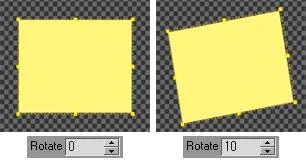
4.3.2.2. Rotate
도형 객체를 회전한다.
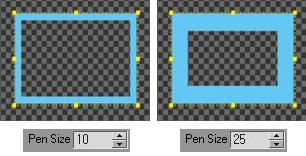
4.3.2.3. Pen Size
Framed도형의 경우 두께를 조절한다.
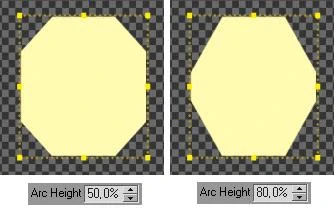
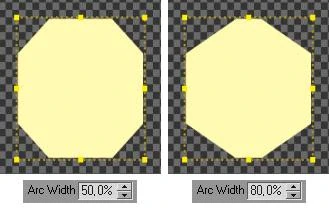
4.3.2.4. Arc Height, Arc Width
Rounded Rectangle, Octagon도형의 경우 모서리의 경사를 조절한다.
4.3.2.5. Flip Vert / Horz
선택한 객체를 수직/수평 기준으로 뒤집는다.
4.4. 이미지 객체 속성 편집
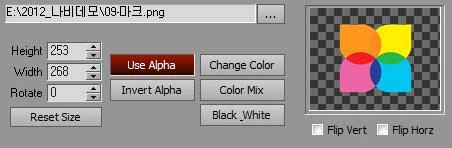
삽입한 이미지 객체를 선택하면 하단 Attributes탭 상에 도형 객체 속성을 조절할 수 있는 메뉴가 나타난다.
4.4.1. 편집 기능
4.4.1.1. 파일경로
이미지 파일의 경로가 보이고, 다른 이미지로 변경도 가능하나 현재 열어둔 이미지와 동일한 사이즈로 변경된다. 사용 가능한 이미지 파일의 형식은 tga, bmp, jpg, gif, png, tif 이다.

4.4.1.2. Height(세로), Width(가로) / Reset Size
작업된 이미지의 사이즈가 표시 되고 값을 조정하여 크기 변경할 수 있다. 변경했던 사이즈는 Reset Size버튼을 눌러 이미지의 원본 크기로 되돌릴 수 있다.
4.4.1.3. Rotate
불러들인 이미지를 회전시킨다.
4.4.2. 기타 설정
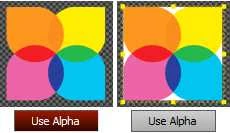
4.4.2.1. Use Alpha
Alpha값을 가진 이미지형식(32bit *.tga, *.png, *.tif)의 경우 Alpha를 사용할지여부를 선택한다.
4.4.2.2. Invert Alpha
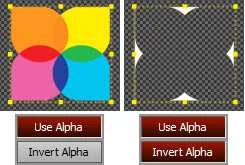
Alpha 값을 가진 이미지의 Alpha 채널이 반전된다. Use Alpha가 선택된 상태에서 적용해야 확인된다.
4.4.2.3. Alpha 이미지 만들기
Alpha 채널을 이용하면 이미지의 투명도 적용이나, 불필요한 부분을 투명하게 만들어 원하는 모양만 이미지로 표시 할 수 있다.
CG에 삽입할 이미지에 불필요한 부분을 제거하거나 일부 부분을 투명 혹은 반투명으로 만들기 위해서는 Adobe Photoshop 프로그램에서 이미지 작업을 해야 한다. png나 tif 파일의 경우 Alpha Channel을 별도로 만들 필요가 없다.
4.4.2.3.1. PNG 형식으로 Alpha채널 가진 이미지 만들기
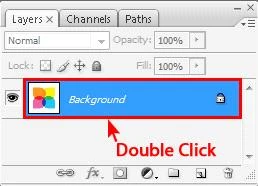
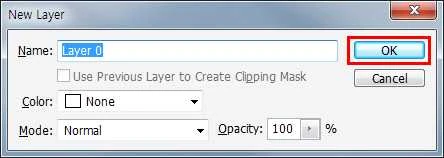
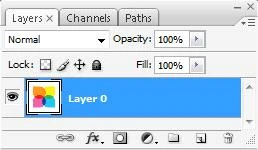
①. Photoshop에서 원하는 이미지 파일을 불러낸다. 불러낸 이미지는 Layer상에 고정된 Background 레이어로 들어오는데, Background 레이어를 더블클릭하여 수정 가능한 레이어로 바꾸어준다.
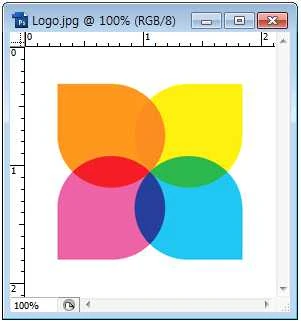
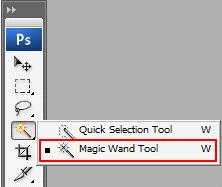
②. 불필요한 여백을 Magic Wand Tool로 선택하고, Del키를 눌러 불필요한 여백을 지운다.
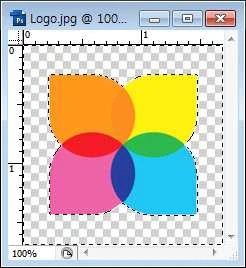
③. Save As 메뉴를 이용 하여 png형식 파일로 저장한다.(PNG Option은 None으로 지정한다.)
4.4.2.3.2. Tif형식으로 Alpha채널 가진 이미지 만들기
①. ①~③까지는 png파일 제작 과정과 동일하다.
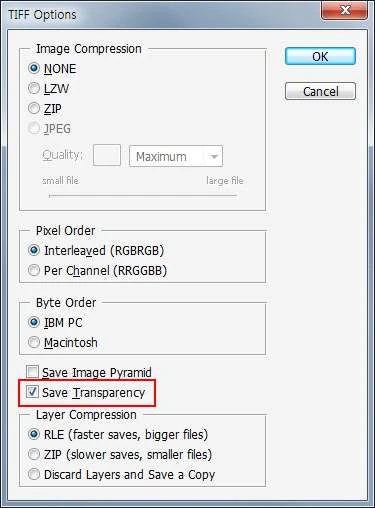
②. Save As 메뉴를 이용하여 tif파일로 저장하면 아래와 같이 옵션 설정창이 나타났다. ‘Save Transparency’항목만 체크한다.(기본적으로 체크되어 있다.)
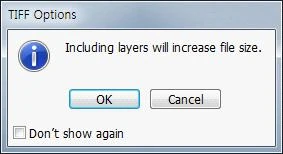
③. 레이어를 포함하면 파일크기가 증가할 수 있다는 알림메세지가 나오는데 무시하고 OK하면 된다.
4.4.2.3.3. TGA 형식으로 Alpha채널 가진 이미지 만들기
①. png파일제작과정의 ①까지는 동일하다.
②. Magic Wand Tool을 이용하여 삭제할 영역을 선택하고 Channel탭에서 Create New Channel아이콘을 눌러 Alpha채널을 생성한다. 이렇게 생성된 채널에 투명 값을 지정하는데 Black은 투명, White는 불투명, 50%Gray는 반투명을 나타내므로 원하는 값을 지정한다.(단. Alpha 채널은 하나만 생성해야한다.)
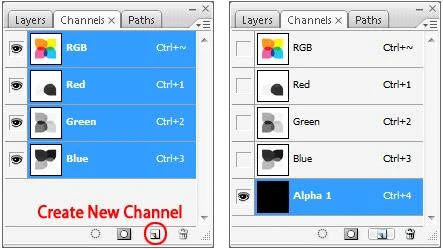
③. 없앨 부분으로 선택된 영역은 Marquee Tool 모드에서 Select Inverse하면 반전되어 선택되어 여백이 아닌 객체만 선택되고, 마우스 오른쪽 버튼을 눌러 선택 영역을 흰색으로 채운다.
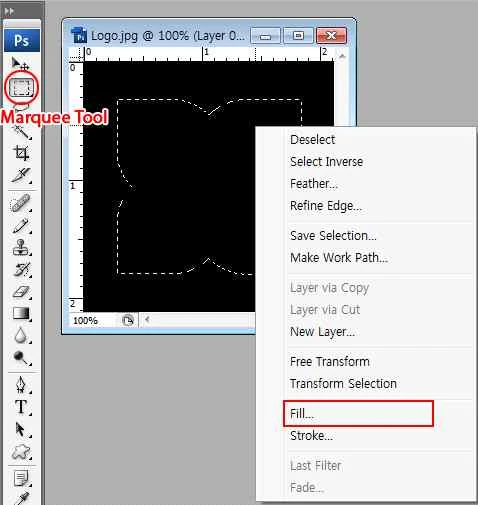
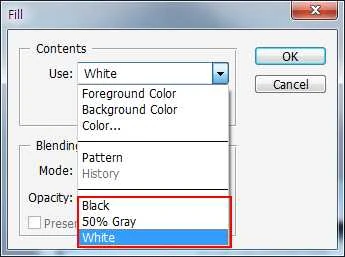
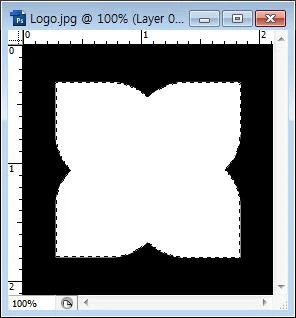
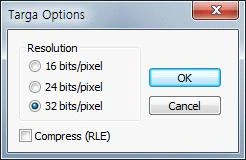
④. tga파일로 저장한다. 저장 시 아래와 같이 옵션 설정 팝업이 뜨는데 반드시 32Bits로 저장해야 Alpha채널 값이 저장된다.
4.4.2.4. Change Color
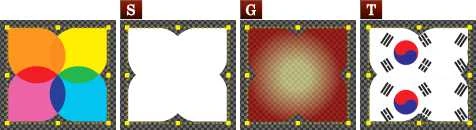
이미지의 색을 무시하고 Color 속성을 이용하여 Face색상을 지정할 수 있다. Color속성 기능을 적용할 수 있어 단색, 그러데이션, 텍스쳐 매핑의 다양한 적용이 가능하다.
4.4.2.5. Color Mix
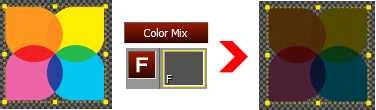
이미지에 선택한 Color를 섞는다.
4.4.2.6. Black_White
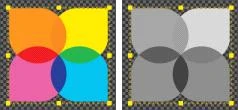
이미지를 흑백으로 바꾼다.
4.4.2.7. Flip Vert / Horz
글자, 도형 객체와 마찬가지로 선택한 객체를 수직/수평 기준으로 뒤집는다.
4.5. Color
선택된 객체의 Face, Edge, Shadow에 단색, 그러데이션, 텍스쳐 매핑의 다양한 색상을 설정할 수 있다.
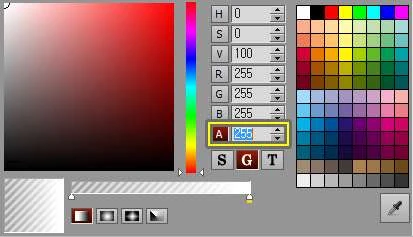
4.5.1. HSV/RGB Color
NABI에서는 HSV와 RGB컬러 팔레트를 제공한다. H(색상Hue), S(채도Saturation), V(명도Value) Color와 R(Red), G(Green), B(Blue) Color의 값을 이용하여 세부적인 색상 값을 조정할 수 있다.
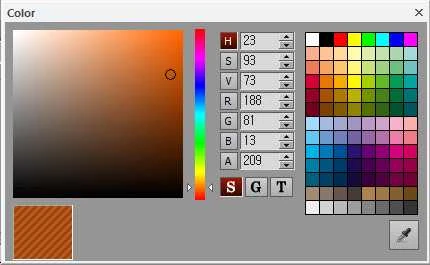
4.5.2. Solid(단일 색상 지정)
 버튼을 누른 상태에서는 색상이 단색으로 지정된다.
좌, 우의 컬러팔레트에서 원하는 색상을 마우스로 클릭하면 색상이 지정된다. 만약 원하는 컬러가 없다면 H, S, V, R, G, B 버튼을 클릭하여 변경되는 다양한 색의 팔레트를 활용할 수 있다.
4.5.3. Gradation
 버튼을 누르면 다양한 그러데이션 컬러를 표현할 수 있도록 그러데이션 설정 바가 생긴다.
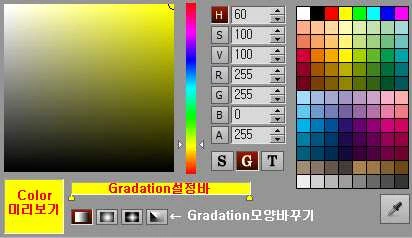
4.5.3.1. Gradation 추가 / 삭제
그러데이션 설정 바를 이용하여 색상을 추가하거나 삭제할 수 있다.
①. 그러데이션 추가/이동
원하는 위치에 마우스를 클릭하여 그러데이션 포인트를 지정하며, 설정된 지점은 마우스로 드래그 하여 위치 이동도 가능하다.

G버튼을 눌러 생성된 기본 Gradation설정 Bar
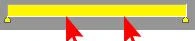
원하는 지점을 마우스로 클릭

클릭 지점에 그러데이션 설정 포인트가 생김
②. 그러데이션 색상 변경
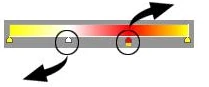
지정된 포인터를 선택하고 컬러 팔레트에서 원하는 색상을 클릭하여 바꿔준다.

③. 그러데이션 삭제하기
추가로 설정된 컬러를 지우고 싶으면, 원하는 그러데이션 포인트를 마우스로 선택한 후 바깥쪽으로 끌어내면 된다.
4.5.3.2. Gradation 방향 / 종류
색상 미리보기 창에서 마우스로 드래그 하여 방향을 바꿀 수 있는데, 마우스로 클릭하는 드래그 범위에 따라서 그러데이션의 정도를 조절할 수 있다.
①. 그러데이션 방향
마우스로 클릭, 드래그 하는 길이에 따라서 그러데이션의 길이를 조절한다. 그러데이션의 방향은 수직, 수평, 사선으로 가능하다.
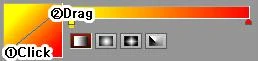
②. 그러데이션 종류 
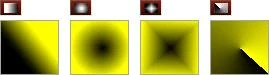
순서대로 선형, 원형, 다이아몬드, 방추형 그러데이션을 나타낸다.
- 선형 : 직선형 혼합색상
- 원형 : 원형 혼합색상
- 다이아몬드 : 다이아몬드형 혼합색상
- 방추형 : 방추형 혼합색상
4.5.4. Texture Mapping 
텍스트, 도형 객체에 다른 이미지 파일을 매핑 한다.
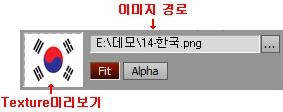
4.5.4.1. 이미지 매핑
①. Fit : 객체의 크기에 맞게 이미지 사이즈를 조절한다.
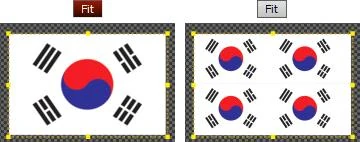
- Fit 선택할 경우 : 이미지 파일이 오브젝트의 사이즈에 맞게 조정되어 매핑
- Fit 선택하지 않을 경우 : 이미지 파일의 원본 크기로 매핑
②. Alpha : 이미지에 적용된 알파 값을 사용할지 여부를 지정한다.
4.5.5. 스포이트 색상 지정 
NABI에서 생성된 객체에 컬러 팔레트의 색상을 이용하여 색상을 설정할 수 있으나 컬러 팔레트 이외에 컴퓨터 모니터에서 보이는 색상도 사용이 가능하다. 스포이트 버튼을 선택하면 마우스 포인터가 스포이트 모양으로 바뀌는 것을 확인할 수 있는데, 그 상태에서 원하는 색상을 선택하면 된다. 작업창 밖에 색상도 선택 가능하다.
4.5.6. Alpha(투명도) 설정
컬러팔레트 상관없이 수치 값으로 조정한다. A버튼을 누른 상태에서 값을 조정한다. 0투명~255불투명이다. Solid와 Gradation을 조정하여 다양한 효과를 줄 수 있다.
색상 미리보기 창으로 투명도가 적용됨을 확인한다.